Скриншот на Android: полное руководство по созданию, редактированию и использованию снимков экрана
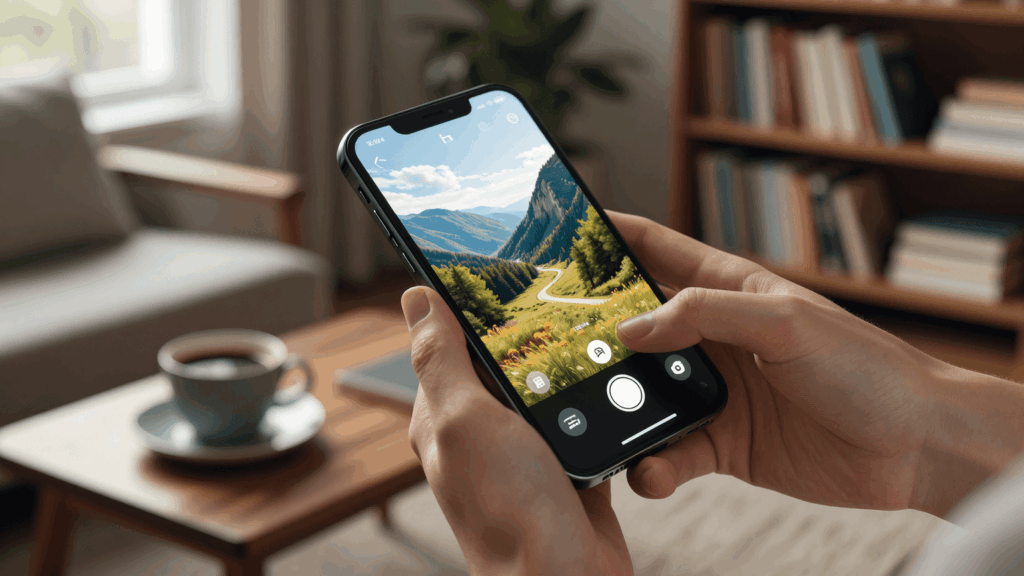
Скриншот — одна из самых востребованных функций современного смартфона, превращающая мгновение с экрана в цифровую фотографию. Умение быстро сделать и обработать снимок экрана экономит время, помогает в работе, учебе и решении бытовых задач. Это незаменимый инструмент для каждого пользователя Android, от новичка до опытного юзера.
1. Для чего нужна функция создания скриншотов на смартфоне
Возможность моментально зафиксировать происходящее на экране выходит далеко за рамки простого «сфотографировать». Это мощный функционал, который интегрирован в повседневное использование устройства. Скриншоты служат цифровыми заметками, доказательствами и средствами коммуникации, упрощая взаимодействие с информацией.
В отличие от обычной фотографии, снимок экрана захватывает интерфейс, текст, уведомления и другие элементы в том виде, в котором их видит пользователь. Это делает скриншоты объективными и точными, что особенно ценно в различных сценариях использования, от личных до профессиональных.
1.1. Сохранение важной информации: переписки, рецепты, данные для входа
Один из самых частых поводов сделать скриншот — мгновенно сохранить важные данные, которые могут быть утеряны или доступны ограниченное время. Например, в мессенджерах часто приходят номера заказов, адреса или одноразовые коды подтверждения. Скриншот позволяет заархивировать эту информацию без ручного переписывания.
То же самое касается кулинарных рецептов из соцсетей, расписаний транспорта на сайтах, реквизитов для перевода или данных от Wi-Fi в кафе. Снимок экрана выступает в роли быстрой и надежной «фотографической памяти» вашего устройства, к которой всегда можно вернуться, даже без доступа к интернету.
1.2. Демонстрация ошибок и неполадок для обращения в техническую поддержку
При возникновении сбоев в работе приложения, системы или любого сервиса словесное описание проблемы часто бывает недостаточным. Скриншот с кодом ошибки, зависшим интерфейсом или некорректным отображением контента является неопровержимым доказательством для службы поддержки.
Это значительно ускоряет процесс диагностики и решения проблемы, так как специалист видит ту же картину, что и пользователь. Отправка такого скриншота вместе с текстовым обращением делает коммуникацию четкой и конкретной, экономя время обеих сторон.
1.3. Создание инструкций и визуальных руководств для других пользователей
Скриншоты — основа наглядных обучающих материалов. Если вам нужно объяснить родственнику, как настроить приложение, или коллеге — где найти определенную функцию в программе, серия снимков экрана будет идеальным решением. Вы можете пошагово зафиксировать каждый необходимый экран.
Далее эти изображения легко объединить в простой коллаж или дополнить поясняющими стрелками и текстовыми пометками. Таким образом создаются понятные визуальные руководства, мануалы и памятки, эффективность которых гораздо выше, чем у простого текстового описания.
1.4. Быстрое сохранение контента из социальных сетей и мессенджеров
Социальные сети и мессенджеры переполнены контентом, который хочется сохранить: смешные мемы, вдохновляющие цитаты, важные объявления или временные истории (Stories), исчезающие через 24 часа. Скриншот — самый прямой и мгновенный способ зафиксировать этот контент. Вам не нужно ждать, пока автор опубликует его в другом месте, или искать функцию сохранения, которая может отсутствовать.
Это особенно актуально для сохранения переписки, подтверждающей договоренности, или информации из чатов, где поиск по истории затруднен. Скриншот создает статичную, не зависящую от обновлений приложения или удаления сообщения собеседником, копию нужного фрагмента.
2. Базовые и универсальные методы создания снимка экрана
Несмотря на обилие специальных приложений, встроенные функции смартфонов остаются самым быстрым и надежным способом сделать скриншот. Эти методы работают практически в любом приложении и не требуют предварительной настройки. Рассмотрим основные из них, которые должен знать каждый пользователь.
2.1. Комбинация аппаратных кнопок: кнопка питания + кнопка уменьшения громкости
Это классический и самый универсальный метод, который работает на подавляющем большинстве Android-смартфонов, а также на iPhone. Для создания снимка необходимо одновременно нажать и ненадолго удерживать кнопку питания (блокировки) и кнопку уменьшения громкости. Успешное срабатывание обычно сопровождается звуковым сигналом, вспышкой экрана или анимацией.
Главное преимущество этого способа — его абсолютная доступность. Он сработает даже если система слегка «подвисла» или в момент, когда другие методы (жесты) могут быть не распознаны. Это ваш основной инструмент для гарантированного захвата экрана в любой ситуации.
2.2. Использование жестов: свайп ребром ладони по экрану (Samsung)
Многие производители добавляют альтернативные, более удобные способы создания скриншотов. Яркий пример — фирменная функция Samsung, доступная в смартфонах серий Galaxy. Чтобы сделать снимок экрана, достаточно провести ребром ладони слева направо или справа налево по дисплею.
Этот метод идеален для ситуаций, когда нужно сделать скриншот одной рукой. Он не требует точного нажатия на кнопки, что удобно при использовании большого смартфона. Обычно функцию жеста можно включить или отключить, а также настроить чувствительность в настройках телефона в разделе «Дополнительные функции».
2.3. Захват через меню быстрых настроек (шторку уведомлений)
Еще один удобный системный метод — использование кнопки «Снимок экрана» в панели быстрых настроек (шторке). Для этого нужно свайпнуть вниз от верхнего края экрана, чтобы открыть панель уведомлений и быстрых переключателей, и найти среди иконок соответствующую кнопку. Часто она находится на второй странице переключателей.
Этот способ хорош своей наглядностью и тем, что не требует физического нажатия кнопок или запоминания жестов. Просто тапните по иконке — и скриншот готов. Он особенно полезен, если аппаратные кнопки вашего устройства неисправны или вы хотите сделать снимок с небольшой задержкой, используя дополнительные опции, которые иногда появляются при долгом нажатии на эту иконку.
2.4. Активация с помощью голосовой команды Google Ассистента
Для максимально бесконтактного и быстрого создания снимков экрана можно использовать голосовые команды. Эта функция доступна на большинстве Android-устройств с активированным Google Ассистентом. Чтобы сделать скриншот голосом, достаточно произнести одну из ключевых фраз, например, «Окей, Google, сделай скриншот».
Ассистент распознает команду и мгновенно выполнит захват экрана. Это идеальный способ, когда ваши руки заняты или устройство закреплено на держателе. Важно убедиться, что голосовой помощник активирован и настроен на распознавание вашей команды «Окей, Google».
3. Расширенные типы скриншотов и их создание
Современные Android-смартфоны предлагают не просто статичный снимок экрана, а целый набор продвинутых инструментов для захвата. Эти функции позволяют решать более сложные задачи, такие как сохранение длинной веб-страницы или вырезание конкретного фрагмента.
3.1. Длинный скриншот (скроллинг-скриншот) для захвата всей страницы
Стандартный скриншот захватывает только то, что видно на дисплее. Для сохранения всей ленты новостей, статьи или длинного чата существует функция длинного (скроллинг) скриншота. После создания обычного снимка экрана в панели предпросмотра появляется кнопка «Захват прокручиваемой области» или «Скроллинг-скриншот».
Нажав на нее, система автоматически начнет прокручивать содержимое экрана вниз, последовательно «сшивая» изображения в одну длинную картинку. Вы можете остановить процесс в нужный момент. Этот инструмент незаменим для сохранения контекста переписки или документа без необходимости делать множество отдельных снимков.
3.2. Частичный скриншот (выделение области)
Часто нет необходимости сохранять весь экран, а нужен лишь конкретный фрагмент: одно сообщение, часть изображения или данные из таблицы. Для этого предназначена функция частичного скриншота. На многих устройствах она активируется сразу после создания полного снимка экрана через панель инструментов предпросмотра.
Вам предлагается обрезать изображение, перемещая границы выделенной области. Некоторые производители, например Samsung, позволяют запустить этот режим жестом, удерживая и проводя стилусом S Pen по экрану. Это экономит время на последующее редактирование и позволяет сразу получить нужный кадр.
3.3. Скриншот с отложенным запуском (таймер)
Стандартный скриншот делается мгновенно, но иногда требуется небольшая задержка. Функция таймера позволяет установить отсрочку на 3, 5 или 10 секунд перед созданием снимка. Это полезно в нескольких сценариях:
- Когда вам нужно успеть открыть выпадающее меню или вызвать интерфейс, который исчезает при касании.
- Для создания скриншотов, где должны участвовать обе ваши руки, например, при демонстрации жестов.
- Чтобы убрать с экрана палец, нажимающий на виртуальную кнопку спуска.
Активировать таймер обычно можно через расширенное меню кнопки «Снимок экрана» в шторке уведомлений или в панели инструментов сразу после создания обычного скриншота. После запуска на экране появится обратный отсчет, давая вам время подготовить нужное изображение.
3.3. Скриншот с отложенным запуском (таймер)
Стандартный скриншот делается мгновенно, но иногда требуется небольшая задержка. Функция таймера позволяет установить отсрочку на 3, 5 или 10 секунд перед созданием снимка. Это полезно в нескольких сценариях:
- Когда вам нужно успеть открыть выпадающее меню или вызвать интерфейс, который исчезает при касании.
- Для создания скриншотов, где должны участвовать обе ваши руки, например, при демонстрации жестов.
- Чтобы убрать с экрана палец, нажимающий на виртуальную кнопку спуска.
Активировать таймер обычно можно через расширенное меню кнопки «Снимок экрана» в шторке уведомлений или в панели инструментов сразу после создания обычного скриншота. После запуска на экране появится обратный отсчет, давая вам время подготовить нужное изображение.
4. Особенности создания снимков экрана на устройствах различных брендов
Хотя стандартные методы создания скриншотов работают на большинстве Android-устройств, многие производители добавляют в свои фирменные оболочки уникальные и удобные функции. Знание этих особенностей позволяет использовать смартфон максимально эффективно.
4.1. Samsung (One UI): жесты, Smart Select, запись экрана
Компания Samsung предлагает один из самых продвинутых и разнообразных наборов инструментов для захвата экрана. Помимо классической комбинации кнопок питания и уменьшения громкости, здесь доступен жест ладонью: достаточно провести ребром ладони по экрану слева направо или справа налево. Этот метод требует активации в настройках «Дополнительные функции».
Настоящей жемчужиной является панель инструментов S Pen и функция Smart Select. С помощью стилуса можно не только сделать обычный или скроллинг-скриншот, но и захватить область произвольной формы или создать анимированный GIF из происходящего на экране. Кроме того, в шторке уведомлений Samsung размещает отдельную кнопку для быстрой записи видео с экрана с возможностью рисования поверх изображения в реальном времени.
4.2. Xiaomi, Redmi, Poco (MIUI): тройное касание, меню с тремя точками
В смартфонах Xiaomi и суб-брендов очень популярен быстрый жест — тройное касание тремя пальцами по экрану. После этого сделанный скриншот сразу появляется в углу для быстрого редактирования или отправки. Если этот жест не активирован по умолчанию, его легко включить в разделе «Специальные возможности» или «Ярлыки и жесты».
После создания снимка в MIUI разворачивается расширенная панель инструментов. Нажав на иконку с тремя точками, вы получаете доступ к дополнительным опциям, таким как:
- Длинный скриншот: для захвата прокручиваемой страницы.
- Фрагмент: для мгновенного вырезания части изображения.
- Настройки: где можно, например, отключить предпросмотр.
4.3. Huawei и Honor (EMUI): двойное постукивание костяшкой, умный захват
Фирменная особенность интерфейсов EMUI и Magic UI — захват экрана с помощью костяшек пальцев. Чтобы сделать полный скриншот, достаточно дважды постучать костяшкой пальца по экрану. Для захвата определенной области нужно постучать костяшкой, а затем, не отрывая палец, обвести нужный фрагмент на экране.
После создания снимка внизу появляется плавающая панель «Умного захвата». Она позволяет моментально обрезать изображение, поделиться им или запустить распознавание текста (OCR) прямо со скриншота. Это превращает статичное изображение в редактируемый текст, что крайне удобно для копирования информации с сайтов или документов.
4.4. OPPO, Realme, OnePlus (ColorOS): жесты тремя пальцами, расширенный захват
В смартфонах под управлением ColorOS и OxygenOS (основанном на ColorOS) универсальным и самым быстрым способом является жест тремя пальцами. Для создания скриншота достаточно просто провести тремя пальцами вниз по экрану. Этот метод работает практически в любом приложении и очень надежен.
Система также предлагает функцию «Расширенного захвата». Сделав обычный скриншот, вы можете нажать на всплывающую миниатюру и выбрать опцию «Прокрутка вниз» для создания длинного скриншота. Процесс можно контролировать, останавливая прокрутку в нужный момент. Кроме того, в настройках можно активировать «Скриншот области», который позволяет сразу после жеста тремя пальцами выделить нужный прямоугольный фрагмент, минуя этап полного захвата экрана.
4.5. ASUS (ZenUI): долгое нажатие на кнопку «Последние приложения»
В смартфонах ASUS с фирменной оболочкой ZenUI реализован не самый очевидный, но очень удобный способ создания скриншота. Вместо стандартной комбинации клавиш здесь используется долгое нажатие на кнопку «Последние приложения» (она же кнопка многозадачности). Пользователю нужно удерживать эту сенсорную кнопку в течение пары секунд, после чего система сделает снимок экрана.
Этот метод особенно удобен для устройств с большими экранами, где одновременное нажатие физических кнопок на торце может быть затруднительно. После создания скриншота в ZenUI также появляется панель быстрого редактирования, позволяющая сразу обрезать снимок, добавить аннотации или поделиться им через наиболее часто используемые приложения.
4.6. Sony: отдельная аппаратная кнопка или кнопка в меню питания
Японский производитель Sony долгое время предлагал в своих смартфонах уникальное аппаратное решение — отдельную физическую кнопку для создания скриншотов. Она обычно располагалась на правом торце устройства, рядом с кнопкой увеличения громкости. Нажатие на эту кнопку мгновенно захватывало экран, что было максимально интуитивно и удобно.
В более новых моделях Sony, следующих общим трендам, эта кнопка была упразднена. Теперь стандартным способом является классическая комбинация кнопки уменьшения громкости и питания. Альтернативный вариант — использование кнопки в меню питания. Для этого нужно удерживать кнопку питания, а в появившемся меню выбрать иконку «Снимок экрана». Этот способ страхует пользователя на случай, если физические кнопки не срабатывают.
5. Программные решения и приложения для создания скриншотов
Помимо встроенных системных методов, существуют специализированные программы, которые значительно расширяют возможности по захвату и обработке изображений с экрана. Они предлагают продвинутый функционал, недоступный в стандартных инструментах.
5.1. Встроенные редакторы в оболочках производителей
Практически каждый крупный производитель Android-смартфонов оснащает свою оболочку не только инструментом для создания, но и для быстрого редактирования скриншотов. Сразу после захвата экрана всплывает миниатюра снимка, тап по которой открывает редактор. Его возможности варьируются от базовых до весьма продвинутых.
Типичный функционал такого редактора включает:
- Обрезка и поворот: изменение границ кадра и ориентации изображения.
- Аннотации: добавление текста, стрелок, фигур (прямоугольники, круги) и свободного рисования.
- Размытие: инструмент для сокрытия конфиденциальной информации на снимке.
- Прямой обмен: кнопки для мгновенной отправки скриншота в популярные мессенджеры и социальные сети.
Например, в Samsung One UI редактор позволяет даже создавать анимированные GIF-файлы из нескольких последовательных скриншотов, а в MIUI есть удобный инструмент для мозаичного размытия.
5.2. Сторонние приложения из Google Play Маркет с расширенным функционалом
Для пользователей, которым недостаточно возможностей штатных средств, Google Play Маркет предлагает множество сторонних приложений. Они открывают доступ к профессиональному уровню работы со скриншотами, включая запись видео с экрана, планирование захватов и облачную синхронизацию.
Среди наиболее популярных и функциональных решений можно выделить:
- Screen Master: предлагает легкий захват длинных (прокручиваемых) скриншотов, встроенный редактор с шаблонами для соцсетей и функцию рисования на экране в реальном времени.
- AZ Screen Recorder: хотя основная специализация — запись видео с экрана, приложение также включает удобный инструмент для создания скриншотов с возможностью мгновенного редактирования и наложения водяных знаков.
- Scrcpy: это решение для продвинутых пользователей, которое позволяет делать скриншоты и даже записывать видео с экрана Android-устройства прямо на компьютер через USB-подключение или Wi-Fi, что идеально подходит для создания гайдов и презентаций.
Эти приложения часто дают пользователю полный контроль над процессом: настройку формата и качества изображения, выбор папки для сохранения, наложение даты и времени, а также автоматическую загрузку в облачные хранилища.
5.3. Создание скриншотов через компьютер с помощью ADB и специального ПО
Для разработчиков, тестировщиков или пользователей, которым требуется максимальный контроль и автоматизация, создание скриншотов напрямую с компьютера является оптимальным решением. Этот метод исключает необходимость физического взаимодействия с устройством и идеально подходит для документирования процессов или создания инструкций.
Основной инструмент для этого — Android Debug Bridge (ADB), входящий в состав Android SDK Platform-Tools. После настройки USB-отладки на смартфоне и подключения к ПК можно делать снимки экрана одной командой в терминале, которая сразу сохраняет файл на компьютер. Это особенно удобно для серийного захвата.
- Команда ADB:
adb exec-out screencap -p > screenshot.pngсоздает и сохраняет скриншот моментально. - Специализированное ПО: такие программы, как Scrcpy (уже упомянутое) или Vysor, предоставляют не только зеркалирование экрана на монитор, но и удобные кнопки для захвата изображения и записи видео с интегрированным управлением с компьютера.
- Кроссплатформенные решения: некоторые производители, например Samsung (с приложением Samsung Flow) и Huawei (с Phone Clone), предлагают фирменные утилиты для синхронизации и удаленного управления, в функционал которых часто входит и создание скриншотов.
Использование компьютерного интерфейса ускоряет рабочий поток, когда нужно быстро сделать множество снимков, не прерывая работу на самом Android-устройстве.
6. Обработка и редактирование созданных снимков экрана
Сделанный скриншот — это чаще всего сырой материал. Чтобы донести мысль точно и эффективно, снимок почти всегда требует дополнительной обработки. Современные инструменты на Android позволяют выполнить весь цикл правки, от базовой обрезки до сложной разметки, буквально за несколько секунд, не покидая окна предпросмотра.
6.1. Базовое редактирование в галерее: обрезка, поворот, добавление текста
Первым и самым доступным инструментом для правки является встроенное приложение галереи или фоторедактор от производителя. Обычно к нему можно перейти сразу после создания скриншота, нажав на миниатюру или выбрав соответствующую кнопку в уведомлении.
Здесь доступны фундаментальные операции, которые решают большинство повседневных задач. Обрезка помогает убрать с кадра лишние элементы интерфейса и сфокусировать внимание на сути. Поворот исправляет ориентацию, если снимок был сделан в неправильном положении устройства. Простые фильтры и регулировка яркости или контраста могут улучшить читаемость текста.
Важной функцией является добавление текстовых пояснений. Практически все стандартные редакторы позволяют вставить текстовое поле, выбрать шрифт, цвет и размер, чтобы добавить комментарий, номер шага или заголовок прямо на изображение. Это превращает статичный скриншот в наглядное пособие.
6.2. Разметка и аннотирование: стрелки, фигуры, размытие конфиденциальных данных
Для более сложной визуальной коммуникации необходимы инструменты аннотирования. Их цель — направить взгляд зрителя и выделить ключевые области. Встроенные редакторы и продвинутые сторонние приложения предлагают для этого богатый арсенал.
Стрелки, прямоугольники, круги и линии помогают обвести важные кнопки, поля для ввода или элементы интерфейса. Инструмент свободного рисования (карандаш или маркер) позволяет делать от руки пометки, подчеркивания или произвольные выделения. Для пошаговых инструкций полезны нумерованные или маркированные списки, которые можно наложить прямо на изображение.
Отдельная критически важная функция — размытие или закрашивание конфиденциальной информации. Прежде чем отправить скриншот переписки, чека или документа, необходимо скрыть персональные данные, номера карт или пароли. Для этого используются инструменты размытия, пикселизации или сплошной прямоугольник. Некоторые редакторы, например в MIUI, предлагают «умное» размытие по тексту, которое автоматически скрывает конфиденциальные фрагменты.
6.3. Быстрый обмен через меню общего доступа после создания
Финальным и логичным этапом работы со скриншотом является его отправка. Система Android оптимизировала этот процесс до одного-двух касаний. Сразу после создания снимка или его редактирования, не сохраняя файл в галерею, можно воспользоваться меню общего доступа (Share Sheet).
Это меню, вызываемое кнопкой «Поделиться», агрегирует все подходящие для отправки приложения: мессенджеры (Telegram, WhatsApp, Viber), социальные сети, почтовые клиенты и облачные хранилища. Система анализирует ваши привычки и выводит наиболее часто используемые варианты наверх для мгновенного доступа.
Преимущество такого подхода — скорость и контекстность. Например, сделав скриншот ошибки, вы можете моментально отправить его в чат технической поддержки, не теряя времени на поиск файла в галерее. Многие приложения также поддерживают прямую отправку отредактированного изображения через это меню, что делает весь цикл «захват — правка — отправка» невероятно быстрым и непрерывным.
6.4. Автоматическое сохранение в заданную папку и облачные хранилища
После создания и, при необходимости, редактирования скриншот по умолчанию сохраняется в системную папку «Pictures/Screenshots» на внутреннем накопителе устройства. Однако современные версии Android и оболочки производителей предоставляют пользователям гибкий контроль над этим процессом. Вы можете изменить путь сохранения, указав конкретную пользовательскую папку, что особенно удобно для организации рабочих материалов или личных архивов.
Еще более продвинутой функцией является автоматическая синхронизация с облачными хранилищами. При активной службе Google Фото, Dropbox или OneDrive снимки экрана могут мгновенно загружаться в облако. Это обеспечивает не только безопасное резервное копирование, но и мгновенный доступ к файлам с других устройств, будь то планшет, компьютер или смартфон другой марки.
Настройка обычно выполняется в параметрах самого облачного приложения, где можно активировать автозагрузку для папки со скриншотами. Таким образом, созданный снимок сначала сохраняется локально, а затем, при наличии интернета, автоматически отправляется в ваше персональное облако, освобождая память устройства и гарантируя сохранность данных.
7. Решение типичных проблем и неисправностей
Несмотря на отлаженность функции создания скриншотов, пользователи иногда сталкиваются с техническими сбоями. Большинство из них решаются простыми проверками настроек или стандартными процедурами, не требующими глубоких знаний системы. Понимание корня проблемы позволяет быстро вернуть удобный инструмент в рабочее состояние.
7.1. Скриншот не создается: проверка комбинации кнопок, освобождение памяти
Самая распространенная проблема — снимок экрана просто не делается при нажатии привычной комбинации. Первое, что нужно сделать — уточнить актуальный способ для вашей модели и версии Android, так как он мог измениться после обновления. Если комбинация верна, но реакция отсутствует, попробуйте нажать кнопки более синхронно и удерживать их на 1-2 секунды.
Второй вероятной причиной является переполненная память устройства. Система не может сохранить новый файл, если на внутреннем накопителе критически мало свободного места. Проверьте объем доступной памяти в настройках хранилища и при необходимости:
- Удалите ненужные приложения или кэш.
- Перенесите фото и видео в облако или на SD-карту.
- Очистите загрузки и временные файлы.
После освобождения пространства функция, как правило, начинает работать корректно.
7.2. Отсутствует звук или вибрация при захвате: настройки звука и тактильного отклика
Звук щелчка затвора и тактильный отклик — важные сигналы, подтверждающие успешное создание снимка. Их отсутствие может сбивать с толку. Проблема почти всегда кроется в системных настройках звука. Убедитесь, что в профиле «Без звука» или «Вибрация» не отключены системные звуки, а общая громкость мультимедиа не установлена на минимум.
Настройки тактильного отклика обычно находятся в разделах «Звук и вибрация» или «Специальные возможности». Проверьте, активирована ли вибрация при касании для системных действий. Также стоит заглянуть в настройки самой функции скриншота в меню «Дополнительные функции» или «Ярлыки», где в некоторых оболочках можно точечно управлять оповещениями о захвате экрана.
7.3. Снимки получаются размытыми или темными: проблемы с аппаратным ускорением
Размытый или затемненный скриншот часто свидетельствует о конфликте с аппаратным ускорением графики, особенно в 3D-приложениях, играх или при быстрой смене кадров на экране. Система не успевает сделать четкий «снимок» динамичного контента. В играх используйте встроенную функцию скриншотов через игровой режим, если он предусмотрен, так как она лучше оптимизирована.
Проблема с темными снимками может возникать при использовании скриншотов в приложениях с активными темными темами или HDR-контентом. Некоторые оболочки пытаются скорректировать контраст, что приводит к артефактам. Для сложных случаев рекомендуется временно отключить аппаратное наложение в настройках разработчика (опция «Отключить аппаратное наложение»), но это может повлиять на производительность других приложений.
7.4. Обход ограничений на создание скриншотов в банковских приложениях и стриминговых сервисах
Многие приложения, связанные с безопасностью или защищенным контентом, блокируют возможность создания скриншотов. Это стандартная мера защиты данных, реализованная через системный флаг FLAG_SECURE. При попытке сделать снимок экран может просто чернеть или появляться уведомление о запрете. Стоит понимать, что обход этой блокировки часто противоречит политике безопасности приложения и может быть небезопасным.
Для легитимных целей, например, чтобы запомнить реквизиты перевода, можно использовать альтернативные методы. Самый простой — сделать фотографию экрана на другой телефон или камеру. Некоторые производители смартфонов предлагают функцию «Умный захват» в расширенных настройках скриншота, которая позволяет прокручивать и сохранять контент в виде документа, что иногда работает в обход ограничений. Однако для контента из стриминговых сервисов такие методы обычно неэффективны из-за дополнительной защиты DRM.
8. Организация и управление библиотекой скриншотов
Скриншоты имеют свойство накапливаться с катастрофической скоростью, превращая галерею в хаотичное хранилище. Эффективное управление этой коллекцией — ключ к продуктивности. Современные смартфоны предлагают встроенные и сторонние инструменты для автоматической организации, поиска и очистки ненужных снимков.
8.1. Автоматическая сортировка по папкам (например, по имени приложения)
Многие оболочки, такие как One UI от Samsung или MIUI от Xiaomi, автоматически сортируют скриншоты по папкам. Обычно создается отдельная папка «Screenshots» в галерее, но система может идти дальше, распределяя снимки по вложенным директориям в зависимости от источника. Например, скриншот, сделанный в мессенджере Telegram, может автоматически сохраняться в папку «Telegram» внутри общей.
Эту функцию можно настроить в параметрах приложения «Галерея» или «Файлы». Убедитесь, что опция автоматической сортировки включена. Для более тонкого контроля можно использовать сторонние файловые менеджеры, которые позволяют создавать пользовательские правила для перемещения файлов на основе их названия, даты создания или типа.
8.2. Использование меток и альбомов для быстрого поиска
Когда автоматической сортировки недостаточно, на помощь приходят ручная организация через альбомы и метки. Создавайте тематические альбомы, например, «Работа», «Покупки», «Интересные идеи», и перемещайте в них соответствующие скриншоты. Это визуально упорядочивает пространство.
Еще более мощный инструмент — использование меток (тегов) или функций интеллектуального поиска. В Google Фото, например, можно искать снимки по объектам на них («документ», «чек», «QR-код») или по тексту, который система распознает на изображении. Это позволяет мгновенно найти нужный скриншот, даже если вы не помните, когда именно его сделали. Регулярно добавляйте ключевые метки к важным снимкам.
8.3. Настройка автоматического удаления старых снимков
Чтобы предотвратить захламление памяти, стоит настроить автоматическую очистку. Некоторые галереи имеют встроенную функцию напоминаний, которая предлагает удалить скриншоты, сделанные, например, более месяца назад. Также можно использовать инструменты для освобождения места в настройках хранилища устройства, которые часто выделяют скриншоты как категорию для безопасного удаления.
Для продвинутой автоматизации подойдут приложения-клинеры или сценарии в инструментах вроде Bixby Routines (Samsung) или Shortcuts (iOS). В них можно создать правило: если в папке «Screenshots» находится больше 100 файлов, самые старые из них автоматически перемещаются в архив в облаке или удаляются. Это избавляет от необходимости регулярно заниматься рутинной чисткой вручную.
8.4. Синхронизация коллекции скриншотов между устройствами через облако
Облачные сервисы — это ключ к созданию единой, доступной отовсюду коллекции скриншотов. Настроив автоматическую загрузку папки «Скриншоты» в Google Диск, iCloud Drive, OneDrive или Dropbox, вы гарантируете, что снимок экрана, сделанный на смартфоне, мгновенно появится на вашем ноутбуке или планшете. Это особенно удобно для работы, когда нужно быстро продолжить редактирование на другом устройстве.
Важно правильно настроить параметры синхронизации. Убедитесь, что выбрана именно папка со скриншотами, а не вся галерея, чтобы не тратить лишнее облачное пространство. Большинство сервисов предлагают гибкие настройки: синхронизацию только по Wi-Fi для экономии мобильного трафика или выборочную загрузку определенных подпапок. Это создает надежную и удобную экосистему для ваших цифровых заметок.
9. Безопасность и конфиденциальность при работе со скриншотами
Скриншоты часто содержат чувствительную информацию: переписку, данные банковских карт, личные фото или рабочие документы. Без должного внимания к безопасности они могут стать источником утечки данных. Простые привычки и настройки помогут надежно защитить вашу приватность.
9.1. Риски утечки персональных данных через случайно сделанный снимок
Главная опасность кроется в невнимательности. Захватив экран во время просмотра конфиденциального чата или электронного письма, вы можете случайно отправить этот снимок не тому адресату или опубликовать его в соцсетях. Второй риск связан с автоматической синхронизацией в общедоступные облачные альбомы, где снимок могут увидеть другие пользователи, имеющие доступ к папке.
Угрозу представляют и вредоносные приложения, запрашивающие доступ к медиафайлам. Получив разрешение, они могут тайно загрузить ваши скриншоты на сторонние серверы. Поэтому скриншоты с личной информацией требуют такого же уровня защиты, как и пароли или паспортные данные.
9.2. Рекомендации по размытию или скрытию конфиденциальной информации перед отправкой
Перед тем как отправить или опубликовать скриншот, обязательно проверьте его на наличие приватных данных. Для их маскировки используйте встроенные инструменты редакторов. Большинство галерей и мессенджеров имеют функцию размытия или рисования поверх изображения.
Следуйте простому алгоритму обработки:
- Выделите конфиденциальные зоны: номера телефонов, адреса email, банковские карты, паспортные данные, лица людей, адреса.
- Используйте размытие или сплошную заливку: Размытие (Blur) выглядит эстетичнее, но сплошной прямоугольник гарантирует, что информацию невозможно восстановить.
- Проверьте фон и уведомления: Часто приватная информация содержится в строке состояния (уведомления) или в открытых вкладках браузера на заднем плане.
Для постоянной работы со скриншотами документов установите специализированное приложение-редактор, где эта функция выполняется в один клик.
9.3. Настройки приватности для папок со скриншотами в файловых менеджерах
Защита на уровне файловой системы — это последний рубеж обороны. Многие файловые менеджеры и галереи позволяют скрывать или блокировать доступ к определенным папкам паролем, PIN-кодом или биометрией. Перенесите все скриншоты с конфиденциальным содержимым в такую защищенную папку.
На устройствах Android для этого можно использовать функцию «Защищенная папка» (Samsung) или «Безопасная папка», создаваемую через файловые менеджеры вроде Solid Explorer. В iOS аналогичную функцию выполняет встроенное приложение «Файлы» с папками в разделе «На моем устройстве», доступ к которым можно ограничить с помощью Face/Touch ID. Эти меры предотвратят несанкционированный доступ к вашим данным даже при потере устройства или его использовании другим человеком.